Как сочетать шрифты


Сочетать шрифты


Сочетать шрифты, при создании презентации с идеальной типографикой, очень важно.
Неправильные шрифты в презентации — как пятно на рубашке во время важной встречи. Вроде бы все понятно говоришь, а все смотрят на эту «кляксу» и теряют нить. 😬

Хватит это терпеть! Сегодня разберем наглядное правило, которое сделает ваши слайды стильными за 2 минуты.

✨ Правило Контраста, а не Хаоса

Главная ошибка — брать шрифты, которые слишком похожи. Получается не аккуратно, а просто неряшливо. Ваша цель — создать контраст, чтобы заголовок и текст явно отличались, но при этом сочетались.

Смотрите на примерах ➡️ Пример — 1


Как сочетать шрифты. Пример 1
Пример — 2

Как сочетать шрифты. Пример-2
Правильная пара шрифтов

🔥3 Надежные пары, которые работают всегда

Держите готовые схемы. Можно брать и использовать хоть сегодня!

1. Классика для бизнеса

Заголовок: Playfair Display (элегантный с засечками)

Основной текст: Roboto (четкий и современный без засечек)

Идеально для: годовых отчетов, презентаций для инвесторов, серьезных документов.

2. Современный минимализм

Заголовок: Montserrat (геометричный и строгий без засечек)

Основной текст: Open Sans (нейтральный и очень удобочитаемый)

Идеально для: IT-презентаций, стартапов, сайтов, инфографики.

3. Смелый и творческий

Заголовок: Oswald (узкий, выразительный, без засечек)

Идеально для: креативных проектов, портфолио, презентаций для брендов с характером.

👁️ Важный лайфхак: Сочетать шрифты в данной рекомендации — очень удобно.
Большинство этих шрифтов есть в PowerPoint и Google Презентациях по умолчанию или их можно бесплатно подключить! Не нужно ничего покупать, чтобы начать делать красиво.

🎯 Резюме: Ваш алгоритм на 3 секунды

Выберите ОДНУ пару сочетаемых шрифтов для всей презентации.

Следите за контрастом: Заголовок (крупно и ярко) vs Текст (мелко и просто).

Не используйте больше 2-3 шрифтов на одном слайде (и в проекте в целом).

А какие ваши любимые пары шрифтов? Делитесь в комментариях — обсудим и пополним нашу общую копилку знаний! 👇

Удачи вам в подборе правильных пар шрифтов.


Анимация в CapCut для создания видео

Приложение CapCut для создания потрясающих видео

Приложение CapCut для создания потрясающих видео 

Анимация в CapCut для создания видео.
Привет, друзья!

Часто спрашивают, можно ли сделать анимацию в CapCut. Да, можно!
Хотя изначально программа не была предназначена для этого, но с правильным подходом и знанием инструментов вы сможете добиться впечатляющих результатов.

В CapCut есть анимация по ключевым кадрам. Она позволяет анимировать текст, наклейки и изображения на протяжении всего видео.

Как сделать анимацию в CapCut
для создания видео?

1. Создайте проект. Для этого откройте CapCut и выберите «Новый проект»..
Импортируйте все нужные медиафайлы: видео, изображения и аудио.

2. Разместите медиафайлы на временной шкале. Убедитесь, что все элементы, которые вы хотите анимировать, находятся на отдельных слоях.

3. Нажмите на объект, который хотите анимировать (клип, изображение или текст).

4. Перейдите в меню «Анимация» и нажмите на кнопку «Ключевой кадр» в нижней части экрана. Установите первый ключевой кадр в начальной позиции объекта.

5. Переместите ползунок временной шкалы в нужное место, где нужно добавить ключевой кадр и измените параметры объекта (например, его положение,
размер или угол поворота). CapCut автоматически добавит новый ключевой кадр.


Повторите процесс: добавляйте ключевые кадры в разных точках временной шкалы, чтобы создать плавную анимацию.

Как анимировать текст и объекты?

Выберите текст или изображение, затем перейдите в раздел «Анимация».
Здесь вы найдете множество предустановленных эффектов,
таких как «Вход», «Выход» и «Цикл».
Вы можете настроить скорость и продолжительность анимации, чтобы она соответствовала вашему стилю.

Как использовать эффекты и фильтры?

В разделе «Эффекты» вы можете выбрать различные визуальные эффекты, которые добавят динамичности вашей анимации. Например, эффекты размытия или искажения могут сделать переходы более плавными.
Применение фильтров к видео или изображениям также может улучшить визуальное восприятие анимации.

Как работать со звуком?

Синхронизация с музыкой. Если у вас есть музыкальный трек, вы можете синхронизировать анимацию с ритмом музыки. Используйте ключевые кадры, чтобы анимировать элементы в такт с аудио. Добавляйте звуковые эффекты в нужные моменты. Это может значительно улучшить восприятие анимации.

Как просмотреть и экспортировать анимацию?

После завершения анимации просмотрите проект, чтобы убедиться, что всё выглядит так, как вы задумали. Внесите необходимые изменения.

Нажмите кнопку «Экспорт» и выберите нужные настройки
для сохранения вашего видео.

Посмотрите видеоурок по созданию анимации в CapCut.

https://vk.cc/cKiQFw

Вот и всё!  Профессиональная анимация в CapCut для создания видео требует времени и практики. Я уверена, что вы справитесь и сможете создать впечатляющие анимации. Не бойтесь экспериментировать с различными эффектами и стилями, чтобы найти свой уникальный подход.

Удачи и вдохновения!

CapCut на ПК для начинающих

Cap Cut on PC for Beginners

Cap Cut on PC for Beginners

CapCut на ПК для начинающих и для всех категорий пользователей, кто хочет создавать профессиональные видео без сложного программного обеспечения.

🌟 Дорогие друзья, подписчики и гости, приветствую вас! 

В этой статье мы познакомимся с интересной программой под названием CapCut. 
Знаю, что многие уже знакомы с ней и давным-давно пользуются её возможностями.
Однако, уверена, что есть и те, кто слышал об этом приложении, желают освоить монтаж видео в нём, но не владеют информацией по её установить и работать в ней.
Пожалуй, эта статья, больше всего, именно для новичков.

Здесь мы разберём все ключевые аспекты программы:

— как скачать и установить CapCut на свой компьютер;

— узнаем как русифицировать CapCut;

— способ как изменить размер видео в CapCut.

CapCut — это бесплатное приложение для редактирования видео и графического дизайна, разработанное компанией ByteDance.

 Раньше данное приложение было известно только в качестве мобильного видеоредактора для TikTok и Reels. Сегодня пользователи могут скачать и установить полноценную программу для видеомонтажа, без BlueStacks и других эмуляторов на свой компьютер и ноутбук.. По функциональности приложение не уступает платным редакторам, типа Movavi и другим.

Как скачать и установить CapCut

Приложение CapCut доступно для загрузки и установки через Microsoft Store. Пожалуй, это самый правильный и надёжный способ. Потому что это официальный магазин приложений для Windows.
Откройте приложение Microsoft Store на своем ПК.

Для этого
1. Нажмите кнопку «Пуск», расположенную в нижнем левом углу экрана.

2. Найдите приложение «Microsoft Store» в списке приложений. Если не получается найти приложение в списке, тогда введите его название в поисковую строку и нажмите Enter. Приложение появиться.

3. Щелкните по приложению «», чтобы открылся магазин

4. В открывшемся магазине среди прочих товаров вы увидите иконку «CapCut». Если не получится найти сразу, тогда введите в поисковую строку название «CapCut» и нажмите Enter.

5. Выберите нужное приложение. Убедитесь, что оно
официальное, от разработчика ByteDance.

6. Нажмите на кнопку «Установить».

Процесс загрузки и установки проходит быстро.

7. Запустите приложение, нажав на него правой кнопкой мыши и выберите «Запустить от имени администратора».
Это делается только один раз при первом запуске скачанного приложения.

8. Далее, нажмите кнопки «Закрепить на начальном экране» и  «Закрепить на
панели задач».
Поздравляю! 🙂 Приложение CapCut успешно установлено на ваш компьютер.

 Как русифицировать приложение CapCut

Чтобы русифицировать CapCut на компьютере, откройте приложение и совершите несколько шагов.

Шаг 1. На главном экране найдите и нажмите на значок шестеренки и далее на «Настройки» в правом верхнем углу интерфейса.

CapCut на ПК для начинающих

Шаг 2. В меню настроек найдите раздел «Язык» или «Language».

CapCut на ПК для начинающих
Выберите русский язык из списка доступных языков.

CapCut на ПК для начинающих

Шаг 3. После выбора языка, подтвердите изменения, нажав на кнопку «Сохранить» или «Применить».

CapCut на ПК для начинающих

Шаг 4. Перезапуск приложения
Закройте и снова откройте CapCut, чтобы изменения вступили в силу.

Как поменять размер видеофайла

Откройте приложение CapCut и на главном экране подведите курсор мыши к вкладке «Автосмена соотношения сторон» и щёлкните в верхнем углу вкладки на маленький значок «Free».

CapCut на ПК для начинающих

В открывшемся окне в правой части вы увидите все форматы видео. Выберите тот, который нужен вам.

CapCut на ПК для начинающих

В завершении могу добавить, что программа CapCut на ПК для начинающих подходит для всех категорий пользователей и реально облегчает жизнь.
Программа полезна для тех, кто занимается разработкой концепции, поиском идей, подбором музыки и эффектов, оформлением постов, съёмкой и монтажом роликов. А также для тех, кому нужно срочно что-то смонтировать.

Желаю успеха!

Как украсить сайт на wordpress к Новому Году

Как украсить сайт на wordpress

Новый Год — замечательный повод украсить свой сайт на WordPress
и создать атмосферу праздника для своих посетителей.

Приветствую вас, подписчики и гости сайта!
Скоро будем встречать зимние праздники — Новый год и Рождество.
Люди заранее начинают украшать с любовью свои дома и офисы.
Интернет тоже наполняется праздничным настроением.
Многие блогеры стремятся украсить свои блоги, чтобы они отражали праздничное волшебство и хорошее настроение.

Вы также можете украсить свой сайт. И в этом вам поможет один из самых популярных плагинов Xmas Decoration. Это простой и удобный плагин, разработанный специально для блогеров, которые хотят добавить новогоднюю атмосферу на свои страницы.Независимо от тематики вашего блога или вашего уровня опыта веб-дизайна, плагин может быть отличным выбором для украшения блога к Новому Году.

Ваш блог будет еще ярче и привлекательнее для посетителей. Благодаря встроенному редактору вы сможете легко настроить украшение и адаптировать его к своему стилю и предпочтениям. На вашем сайте появится классная, красивая, новогодняя гирлянда в хедере. При наведении курсора на шарики гирлянды, они начинают покачиваться. Эффект действительно праздничный! Плагин очень легкий и не будет тормозить ваш ресурс.
А чтобы понять как правильно установить и настроить плагин — я рассказываю об этом в видео, размещённом под этим текстом.

А те, кто желает пойти ещё дальше и научиться украшать не только блог, но и новогодние поздравительные открытки, могут посмотреть опубликованную ранее статью «Как добавить падающий снег на открытку».

Не забывайте также об оптимизации вашего сайта для мобильных устройств. Убедитесь, что декорации не мешают нормальной работе сайта и отображаются корректно на разных экранах.

Создавайте новогоднее настроение и украшайте ваши сайты!

Анимация «Падающий снег» в программе Фотошоп
Анимация Падающий снег в программе Фотошоп

 Анимация  «Падающий снег» в программе Фотошоп

Привет, друзьям и всем любителям творчества и дизайна!
Так быстро летит время… Кажется совсем недавно встречали 2023 год, а уже, через чуть более месяца, будем встречать 2024 год :))

Поэтому многие начинают заранее готовить поздравления для своих друзей, знакомых и родных.
В связи с этим, я хочу поделиться с вами увлекательным процессом создания анимации падающего снега. 

Анимация «Падающий снег»  в программе Фотошоп может добавить очарования и зимней атмосферы в ваши проекты, будь то электронные открытки, дизайн веб-сайтов или презентации. Давайте вместе узнаем, как создать волшебное чувство падающего снега! Кстати, если вы являетесь подписчиком в соцсети ВКонтакте,
то запись этого урока можно посмотреть в моём сообществе ВК.

Итак, я познакомлю вас с двумя способами анимации падающего снега.

Первый — более длительный, состоящий из нескольких шагов.

Шаг 1. Подготовка фонового изображения и загрузка его в Фотошоп.

Шаг 2. Создание снежинок
. Для этого используют инструмент «Кисть» или «Кастомная форма» для рисования снежинок на новом слое. Используйте белый цвет и различные размеры и формы, чтобы сделать снежинки разнообразными и реалистичными.

Шаг 3: Анимация падающего снега
На этом этапе пришло время оживить  снежинки! Запускаете окно «Анимация» в Фотошопе и создаёте новый кадр для первой позиции снега. Постепенно добавляете новые кадры, перемещая снежинки немного вниз на каждом следующем кадре. Повторяйте этот процесс для создания плавного падения снега.

Шаг 4.  Настройка параметров анимации
Убедитесь, что вы настроили параметры анимации таким образом, чтобы снежинки плавно перемещались и дублировались на каждом кадре. Используйте режим «Повторить вечно», чтобы анимация падающего снега продолжалась бесконечно. Вы также можете настроить скорость падения снега, добавить эффект распыления
и регулировать прозрачность снежинок.

Шаг 5.Экспорт анимации.
После завершения анимации, экспортируйте изображение в формате GIF или видео. Убедитесь, что выбраны правильные настройки и разрешение. Экспортируйте анимацию и сохраните ее на вашем компьютере.

Второй вариант — анимация падающего снега в программе Фотошоп — более простой и быстрый

Несколько простых действий, которые украсят вашу новогоднюю открытку.   
▻ Вы увидите как быстро и просто можно создать красивую и реалистичную анимацию падающего снега буквально в несколько шагов.
▻ Вы научитесь применять различные инструменты и эффекты.» в программе Фотошоп,
которые
сделают  ваше зимнее изображение еще более завораживающим.


Готовы начать? Тогда смотрите видеоурок и повторяйте все действия.

Какой вариант нравится вам больше — выбирайте сами и начинайте дизайнить)

Поздравляю! Вы только что познакомились, а, возможно, сразу и попробовали создать завораживающую анимацию падающего снега в программе Фотошоп!
А ещё ранее, в одной из своих записей, я рассказывала и показывала как можно быстро и просто
создать открытку с зимней тематикой, но уже в другой программе — GIMP.

Учитесь, создавайте красочные поздравления и радуйте своих родных и друзей!


Как сделать прозрачный фон в Pro100tak

Как сделать прозрачный фон в Pro100tak

Как сделать прозрачный фон — быстро и без проблем.

Продолжаю знакомить с новыми возможностями фоторедактора  Pro100tak

В предыдущих своих записях Как создать открытку онлайн и как создать красивый фотоальбом я рассказывала и показывала как работать в этом редакторе.
Но разработчики этого редактора не стоят на месте и всё время совершенствуют его, вносят новинки и делают его всё интересней и интересней.

Совсем недавно появились новые возможности:
1. 3D Поворот объектов (фото, текст, клипарт и фигура)
2. Преобразование изображения в фон и обратно.
4. Масштабирование фона (возможность повтора фона — текстуры)
5. Кадрирование фото или наложение маски теперь доступно изображениям с холста (вызов меню правой кнопкой мыши)
Вообще, в этом редакторе много полезного. Например, добавлен новый инструмент — «Рамки».
Рамка всегда находится на верхнем слое, но в один клик вы сможете преобразовать её в обычный клипарт и работать со слоями.
Сейчас набор небольшой, но он обязательно пополнится.

Мне лично импонирует такая услуга, в данном редакторе, которую вряд ли вы найдёте на каком либо другом аналогичном сайте — «сайт на один день».
Часто пишут, что редактор нужен буквально на день. К пожеланиям прислушались
и  добавили  тариф ✅ 1 день — 15 руб. Классно! Не правда ли?

А я хочу рассказать вам о таких недавних новинках в этом сервисе, как:
— автоматически сделать прозрачный фон при помощи искусственного интеллекта;
— создать красивую надпись за несколько секунд инструментом «Генератор надписей»

? смотрите видеоурок Смотрите видео и применяйте на практике.

Пользуйтесь фоторедактором и создавайте свои шедевры. Творческих успехов вам!

Как создать Фотоальбом онлайн

как создать фотоальбом онлайн

Создать фотоальбом онлайн стало легко и просто.
Если воспользуетесь простым и интуитивно-понятным фоторедактором pro100tak.com.

Ранее, в одной из своих статей я уже рассказывала об этом сервисе. И показывала как можно, с помощью этого сайта, создать красивую открытку.
Прошло время, сервис pro100tak.com претерпел хорошие изменения.
Появилось много новых возможностей, которых не было раньше:

  • оформить картинку для соц. сетей
  • пригласительные на свадьбу,
    дни рождения и другие мероприятия
  • баннер для мессенджеров
  • создать фотоальбом онлайн
  • создать карту желаний
  • и многое-многое другое…

Появился самый интересный инструмент — маски. В считанные секунды вы получите необычное оформление фото. Я уверена — вам это понравится.

Что ещё важно, так это то, что редактор стал прекрасным помощником в продвижении своих услуг через соц. сети.

Это простой фоторедактор, для создания фотоколлажей, слайд-шоу, виртуальных открыток к празднику. Можно добавить музыку.

Да, редактор стал платным!
Я думаю, что сумма в 120 рублей в месяц  доступна почти каждому.

Друзья, а я предлагаю вам создать фотоальбом в этом редакторе.

Фотоальбом онлайн — тоже новинка этого сайта. Очень удобная функция.
Потому что она позволяет просматривать фотографии в красиво оформленном альбоме.
Да еще и под музыку. 
И, при этом, получать большое удовольствие.

Рекомендую всем, кто желает создать свой фотоальбом онлайн, посмотреть видеоурок по этой теме.

Желаю успехов и творческого вдохновения!

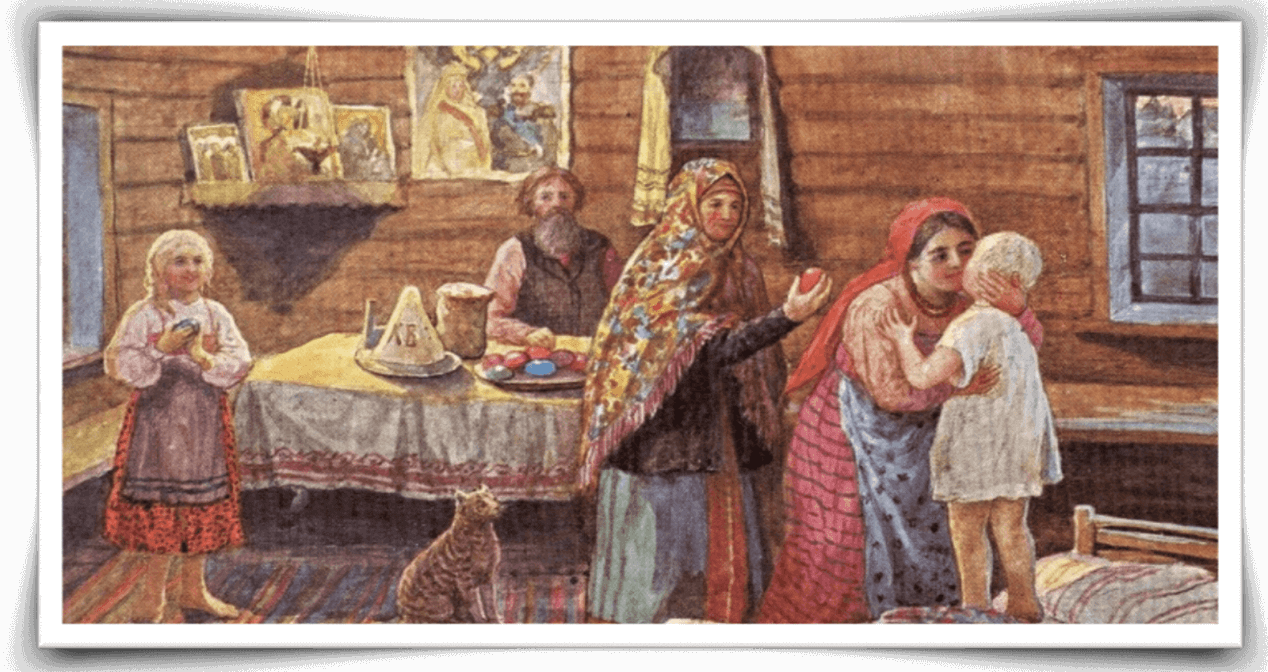
Светлый праздник Пасха!

Светлый праздник Пасха-самый почитаемый праздник в православном мире

Светлый праздник Пасха — самый радостный и почитаемый праздник в православном мире.

Праздник Пасха — это «праздник праздников», который символизирует обновление и спасение мира и человека. В нем вся суть христианства, весь смысл нашей веры.

В этот день все человечество, а значит – каждый из нас, получили надежду на спасение, потому что Христос воскрес.
На страничке данного поста я хочу поздравить всех с Пасхой и коротко рассказать об особенностях этого праздника.
Что интересно, каждый год Пасха празднуется в разное время. Почему? Да потому, что относится к подвижным праздникам.
От дня Пасхи зависят и другие подвижные праздники: Вербное воскресенье, Вознесение Господне, Праздник святой Троицы и другие.

Светлый праздник Пасха — это праздник, имеющий свои православные традиции.

Во-первых, перед началом Пасхи верующих ждёт семинедельный пост.
Каждый, кто проходит такой пост, ощущает сполна всю благодать пасхальной радости.
Во-вторых, празднование Воскресения Христова начинается во всех православных храмах ровно в полночь. Оно отличается от других церковных служб тем, что проходит в особом торжестве и духовной радости.
После проведения службы верующие поздравляют друг друга приветствием «Христос Воскресе!» и целуются. А потом устраиваются пышные застолья.
И, в-третьих, обязательные атрибуты Пасхи — освященные в церкви крашеные яйца, сдобные куличи и пасхи из творога.
Расписные яйца и куличи всегда сопровождали, и до сих пор сопровождают этот светлый праздник.
С ними, например, начинают утреннюю трапезу и всю неделю ходят с этими яствами в гости.
И, что очень забавно, обмениваются куличами, крашеными яйцами, конфетами с близкими и знакомыми.

Празднование Пасхи самое продолжительное.
40 дней верующие приветствуют друг друга словами «Христос Воскресе»«Воистину Воскресе».
Но самой главной считается первая неделя — пасхальная седмица.
В связи с этим, церковная служба всю неделю почти полностью повторяет ночное пасхальное богослужение.
Пасха Христова – православный праздник, не имеющий равных.
И я от всей души поздравляю вас с праздником Воскресения Христова!
Пусть ваша жизнь и жизнь близких вам людей, будет такой же светлой и радостной, как этот праздник.

Моя видеопрезентация

Моя видео презентация - результат прошедшего тренинга

 Моя видеопрезентация — это результат прошедшего тренинга.
https://nataokorokova.ru/moya-video-prezentatsiya

Сегодня завершился 6-ти дневный тренинг Алексея Радонец
«Создание Продающих видеопрезентаций».

Тренинг прошёл быстро, интересно и профессионально. Как говорится, — на одном дыхании.
Это не единственное моё обучение у этого Мастера..

Позади много других его курсов и мастер-классов. И, всегда, в каждом новом занятии, обязательно бывает то, чего никогда не было раньше. Потому,  что ведущий очень кропотливо и ответственно относится к своему делу.

Ранее, в одной из своих записей, я уже писала отзыв об Алексее Радонец.
Поэтому хочу, лишь,  добавить, что  Алексей просто настоящий Мастер по видеомонтажу.

Видеопрезентация — это видеоролик, продолжительностью 3-5 минут.
Он рассказывает о бизнесе или демонстрирует преимущества вашей работы.

И сегодня — это одна из самых востребованных услуг на бирже фриланса за последнее время и по сей день.

Презентации бывают разные и цели у них тоже разные.
Например, если вы занимаетесь бизнесом, сетевым маркетингом, а может вы фотограф или дизайнер, то такой способ подачи очень эффективен.
Потому что цель презентации — точно представить компанию, род деятельности или продукцию компании.

Думаете, что сложно создать презентацию? Ошибаетесь. Потому что, уроки построены так, что рассчитаны на новичков.
Поэтому, своё первое видео создаст любой. Даже тот, кто никогда не делал этого раньше.

Такие обучающие курсы дают лично мне  возможность грамотно продвигать своё дело в интернете.

И, во-вторых, создавать профессиональные видеоролики на заказ.
Очень рекомендую всем, кто желает научиться делать продающие видеопрезентации,
пройти пробный тренинг у Алексея Радонец. Кстати, очень часто они бывают бесплатными. 

✔ Вашему вниманию я предлагаю моё итоговое видео. Моя видео презентация была   сделана прямо в процессе обучения.

Буду благодарна комментариям под видео.


До следующей встречи!
Наталия Окорокова


Картинки в программе GIMP

Как делать и редактировать картинки в программе GIMP
Картинки в программе GIMP создаются и обрабатываются быстро и без особых усилий.

Как создать картинки в программе GIMP — прочитаете в этой статье.

Здравствуйте, друзья!

Продолжаем знакомство с программами, помогающими красиво и профессионально создавать видеоролики.
В предыдущих записях было рассказано о таких программах, как PowerPoint и ФотоШоуPro.  В этой статье вы узнаете как создать  картинки в программе GIMP.  

Программа GIMP — это бесплатный, свободно распространяемый графический редактор. Вы можете использовать его  без каких-либо ограничений. Распространяется как приложение с открытым кодом, не имеет своей компании и развивается сообществом программистов. 

Вот только несколько её основных возможностей:

  • умеет редактировать фотографии и картинки;
  • рисует картинки; 
  • утилита эффективно работает на компьютере и телефоне;
  • картинки в программе GIMP сохраняются на компьютер в популярных форматах jpg, png, gif;
  • работает во всех популярных операционных системах: Linux, Windows и Mac OS X;

Но огромный плюс в том, что эта программа бесплатная.
И, при этом, по своей мощности и функционалу её можно сравнить с программой фотошоп и paint.
Поэтому, если вы не хотите тратить достаточно приличные деньги на фотошоп, то можете использовать этот редактор.
Ссылку на скачивание программы можно, свободно и бесплатно, получить в интернете на официальном сайте GIMP.

Мне эта программа очень нравится. И я часто и с удовольствием работаю в ней. Потому что она проста в понимании.

И в этом видео я покажу вам лишь маленькую часть тех возможностей, какими обладает эта программа.

Вы увидите как, с помощью графического редактора GIMP, можно создать быстро и просто картинку или открытку разной тематики.

Разумеется, в статье была рассмотрена лишь небольшая часть тех возможностей, которые таит в себе GIMP. В этой программе можно снимать скриншоты, делать красивые эмблемы, выполнять разнообразную стилизацию фотографий и многое другое.

И, если вы не ставите задачу стать профессионалом в графике, а заниматься на  любительском уровне, тогда GIMP для вас.  Потому что,  вы получаете, совершенно бесплатно,  качественный, стабильный продукт с богатыми возможностями.

Учитесь, создавайте красочные поздравления, делайте приятное себе, родным и друзьям. Удачной вам работы в программе GIMP!
Свои впечатления и отзывы пишите в комментариях.

С уважением, Наталия Окорокова.